14 de novembro de 2014 · 1 min de leitura
Tutorial: Como instalar o 1001bit Tools
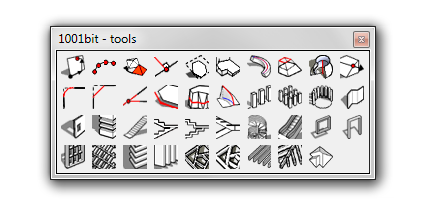
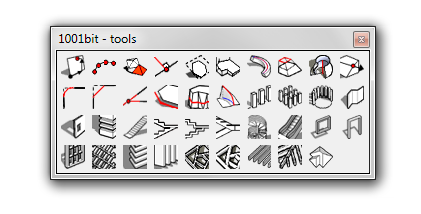
Nesse tutorial eu vou te mostrar como se instala o plugin 1001bit Tools no Sketchup.
Para todo efeito eu estou usando o Sketchup 2014. Primeiramente eu gostaria de lembrar a todos que o plugin 1001bit Tools é grátis! Isso mesmo, é um freeware. Existe uma versão paga, a versão PRO, mas as principais funcionalidades estão presentes na versão grátis então não precisa comprar.
Para instalar o plugin nós devemos:
Fazer o download do arquivo no site do desenvolvedor: www.1001bit.com
O arquivo, assim como a maior parte dos plugins para Sketchup, termina em RBZ
No SKP, vá em JANELAS>PREFERÊNCIAS e na janela que se abrirá, selecione EXTENSÕES
Encontre o arquivo RBZ que acabou de baixar do site do desenvolvedor e clique no botão INSTALAR EXTENSÃO
Como você pode perceber o processo é bastante simples e padronizado. Alguns plugins são oferecidos com pacotes de instalação próprios (.exe) mas a maior parte são arquivos terminados em RBZ e que devem ser instalados segundo o método descrito acima e no vídeo.
Espero que esse tutorial tenha te ajudado e se você tiver qualquer dúvida, coloque nos comentários.
#tutorial1001bittools #comoinstalarextensõessketchup #comoinstalar1001bitTools #comoinstalarpluginsnosketchup #pluginsrbz
18.343 visualizações 2 comentários
2 comentários
-
Cintia Silvestre - Arquitetura & Design 26 de julho de 2021
olá tudo bem, muito simples e didático a explicação, gostei muito!! gostaria de saber se me ajudariam com o seguinte: o meu sketchup é 2019 e não aparece a opção instalar extensão, a única que aparece é o vray que já está instalado! como devo proceder? desde já ei agradeço!
Responder
-
Jefferson Mendonça 30 de dezembro de 2021
ESSA EXTENSÃO RODA NO SKETCHUP 2021?
Responder